
 App热
App热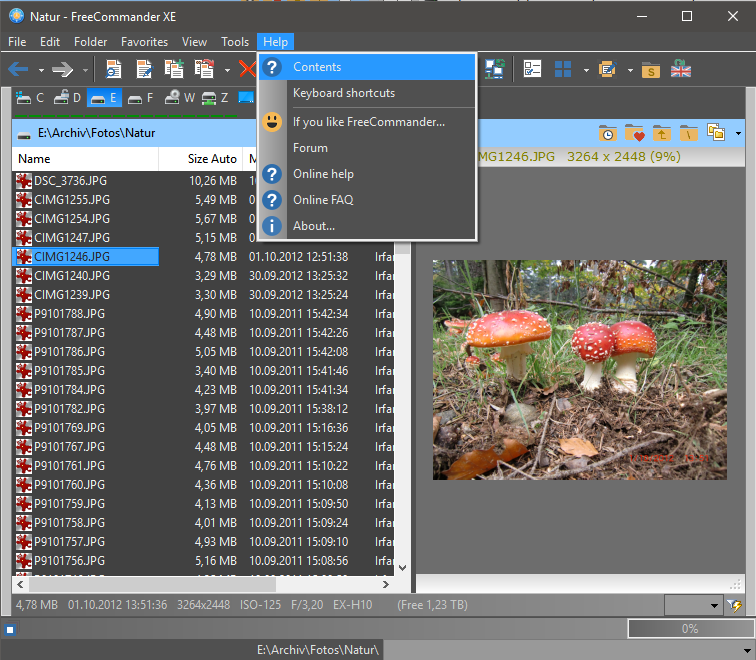 FreeCommander 是标准 Windows 文件管理器的易于使用的替代品。该程序可帮助您在 Windows 中完成日常工作。在这里您可以找到管理数据库存的所有必要功能。您可以将 FreeCommander 带到任何地方 – 只需将安装目录复制到 CD 或 U 盘上 – 您甚至可以在外国计算机上使用该程序。
FreeCommander 的主要功能
双面板技术 – 水平和垂直(也可以使用一个面板)
选项卡式界面
完全访问桌面
每个面板的可选树视图
内置文件查看器,可查看十六进制、二进制、文本或图像格式的文件
文件查看器和档案内的缩略图视图
内置存档处理:ZIP(读、写)
嵌套归档处理
其他存档的插件(RAR、7z、…)
普通视图 – 文件和文件夹的无结构视图
链接浏览
轻松访问系统文件夹、控制面板、桌面和开始菜单
复制、移动、删除、重命名文件和文件夹(或者作为 Windows 或 FreeCommander 操作)
拖放
文件搜索(也在存档内)
搜索重复项
创建并验证 MD5 和 SHA 校验和
擦除文件
多重重命名工具
可以打开、复制、移动和重命名长度超过 255 个字符的路径
文件属性和上下文菜单
文件夹大小的计算
文件夹比较
文件夹同步
修改文件日期和属性
文件夹/程序收藏夹
用于显示和文件操作的文件过滤器(也可以是正则表达式)
用户定义的详细视图列
自动视图
简单的 FTP/SFTP 客户端(SFTP 仅 64 位)
访问移动设备(例如智能手机、平板电脑)
DOS命令行
快速查看器
快速搜索
快速过滤
快速入门
桌面快照
所有键盘快捷键均可定义
几乎所有功能的灵活配置
配色方案
多语言支持
更新日志
错误修复:使用 TeraCopy 时文件夹上下文菜单中的粘贴功能不起作用
错误修复:从普通视图打开多个文件可能不起作用
错误修复:“EXIF – 图片属性”中的列未正确刷新
错误修复:“编辑->粘贴快捷方式”操作被破坏
错误修复:如果使用 Ctrl+O 更改缩略图视图中的背景并且随后停用缩略图视图,字体颜色可能不正确
已实现:查看器、树和最喜欢的树中的关闭按钮
已实现:查看器 – 裁剪命令添加到上下文菜单中
已实现:查看器 – 在 freecommander.ini 的 [TfcViewerForm] 部分添加选项:ActivateCropOnImageLoading=0
更改:打印文件夹 – 如果未进行选择,则将打印整个文件夹
系统要求:
Microsoft Windows Vista、Windows 7、Windows 8、Windows 10、Windows 11 – 64 位
官方下载(32位 // 免费)
https://freecommander.com/downloads/FreeCommanderXE-32_setup941.zip
官方下载(64位 // 需要付费)
https://freecommander.com/en/64bit/
网盘下载(64位 // 如果觉得好用,请到官网购买授权以支持该软件!)
https://wwbkx.lanzoum.com/b00g4aj2tc 密码: ely7
https://pan.baidu.com/s/18-LPKYzvU5ebIC3mQKbYRg 提取码: 34yn








 kepler452y 1天前:
 ckc6162 2天前:
 maheyo 2天前:
 ddgod 2天前:
 shaoshuanggui 2天前:
 lovewzq 4天前:

评论前必须登录!
注册